자료실 · 시작하기
화면 둘러보기 — 메뉴와 기본 조작
2026. 9. 10. · 수정 2026. 11. 19. · SmileTap
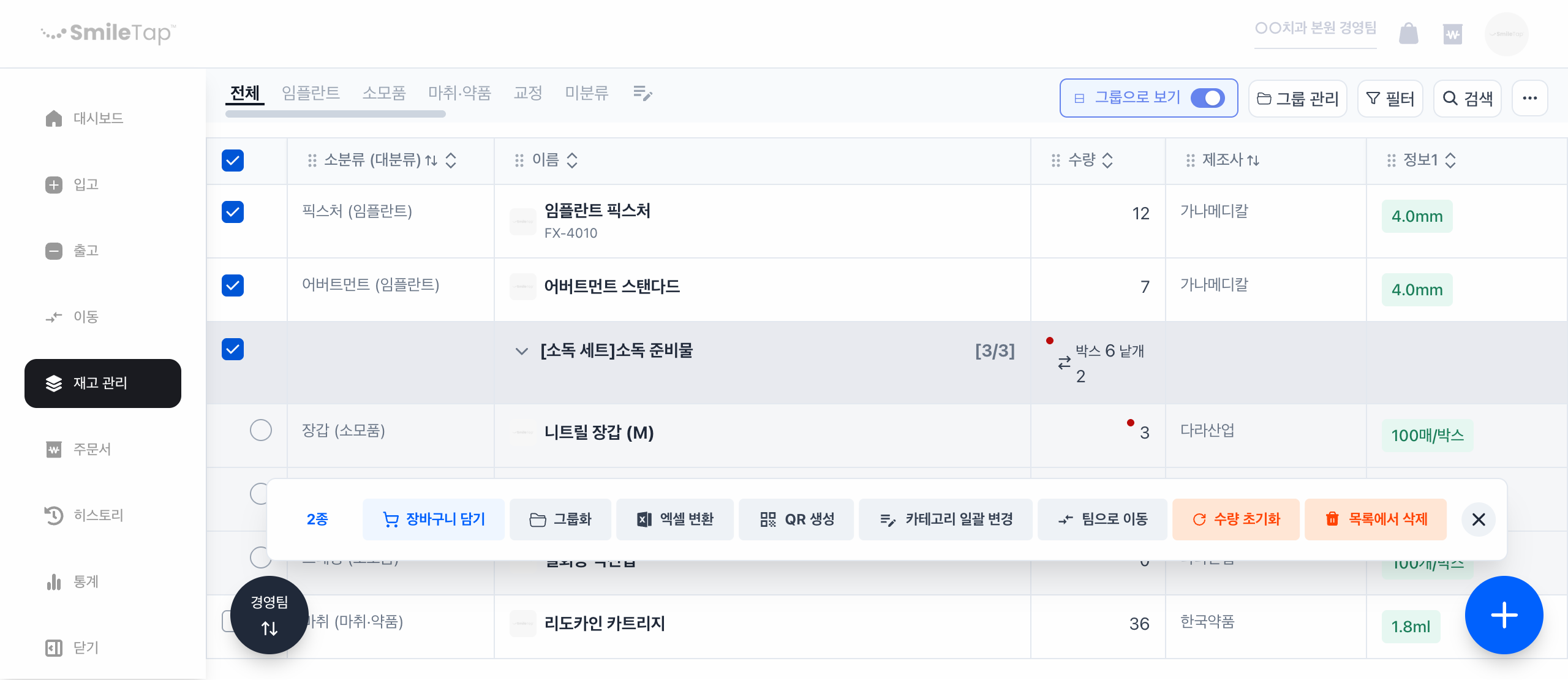
대상 모든 사용자
왼쪽 메뉴는 받은 기능 권한에 따라 다르게 보입니다. 그림은 메뉴 위치를 설명하는 예시입니다. 팀 선택은 왼쪽 아래에서 합니다.
로그인
smiletap.kr 오른쪽 위 로그인에서 이메일과 비밀번호로 들어갑니다.
왼쪽 메뉴
| 메뉴 | 하는 일 |
|---|---|
| 대시보드 | 소진 임박 재고, 유통기한 임박 재고를 한눈에 봅니다 |
| 입고 | 들어온 물건의 수량을 더합니다 |
| 출고 | 쓴 물건의 수량을 뺍니다 |
| 이동 | 허용된 팀 사이에서 재고를 주고받습니다. 재고 이동 권한과 팀 조건을 만족할 때 메뉴가 보입니다. |
| 재고 관리 | 재고 목록을 보고, 등록·수정·삭제하고, QR을 만듭니다 |
| 주문서 | 거래처에 보낼 주문서를 만들고 관리합니다 |
| 히스토리 | 누가 언제 무엇을 넣고 뺐는지 기록을 봅니다 |
| 통계 | 기간별 입출고량, 비용, 재고 자산을 봅니다 |
메뉴 맨 아래 닫기를 누르면 메뉴가 접혀 화면이 넓어집니다. 다시 누르면 펼쳐집니다.
팀(지점) 고르기
왼쪽 아래 팀 선택은 재고 관리·히스토리·이동 화면에서 함께 씁니다. 해당 기능의 팀 범위가 우리 팀만이면 본원 구성원도 다른 팀을 고를 수 없습니다. 통계의 팀은 통계 화면 안의 전체보기·팀 탭에서 따로 고릅니다.
역할에 따른 차이
실제 사용할 수 있는 기능은 직책별 기본 권한과 개인별 권한 설정에 따라 달라집니다. 최고 관리자는 모든 기능 권한을 가지며, 다른 직원의 기능 권한은 인사 권한이 있는 사람이 설정합니다. 같은 직책이어도 보이는 메뉴·버튼·팀 범위가 다를 수 있습니다.
단가 조회와 단가 수정은 별도 권한입니다. 주문서 보기에는 발주 조회, 장바구니 변경·주문서 확정·주문 품목의 거래처 변경에는 발주하기 권한이 필요합니다.
통계·재고수불부도 각 기능 권한에 따라 표시됩니다. 메뉴나 버튼이 없다면 인사 권한자에게 필요한 기능 권한과 팀 범위를 확인해 달라고 하세요.
외부 연동 안내는 내 정보의 API 연동 키 관리에서 확인합니다. 연동 문서는 유료 이용 조건과 연동 키 관리 권한을 확인한 뒤 열리며, 쓰기 기능은 별도 승인이 필요합니다.
개인별 권한 설정 찾기
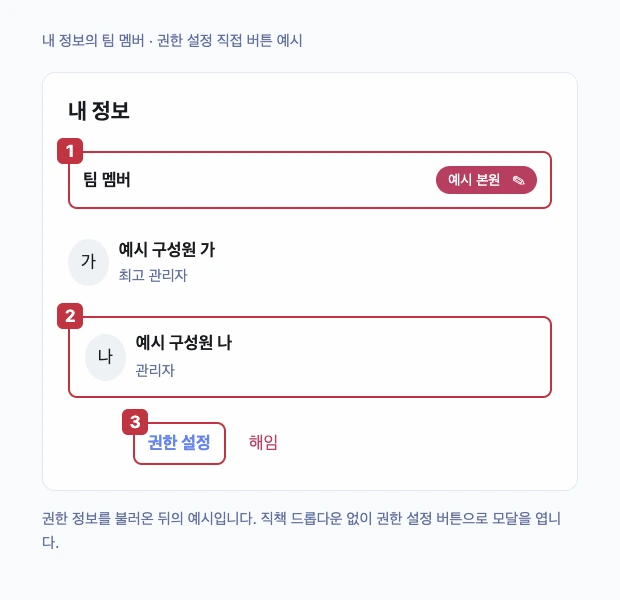
- 팀 멤버 — 내 정보를 열고 팀 멤버에서 변경할 사람을 찾습니다.
- 대상 구성원 — 이름과 직책을 확인합니다. 직책은 이름표이며, 직책을 고르는 드롭다운은 없습니다.
- 권한 설정 — 해당 구성원의 권한 설정 버튼을 직접 누릅니다. 기능별 모달에서 권한과 팀 범위를 확인하고 저장하기를 눌러 적용합니다.
권한을 불러오지 못하면 다시 시도로 재조회합니다. 필요한 정보를 확인하지 못한 동안에는 권한 설정 진입이나 저장이 제한됩니다. 미리 설정된 권한 구성을 골라도 저장하기를 눌러야 적용됩니다. 해임은 별도 버튼이며 확인창을 거칩니다.
인사 권한이 있어야 하며, 승인된 다른 구성원 중 최고관리자가 아닌 사람만 설정할 수 있습니다. 본인이나 최고관리자에게는 권한 설정 버튼이 나오지 않습니다. 최고관리자는 모든 권한을 가지며 개인별 권한 편집 대상이 아닙니다.